
Опубликовано: 08.10.2026
Руководство пользователя личного кабинета обучающегося
Содержание:
- Вход в личный кабинет обучающегося, регистрация пользователя
- Панель навигации
- Выбор образовательного модуля, выбор и оплата модуля по учебному предмету
- Изучение учебного материала и регистрация для прохождения тестирования в пункте проведения
- Печать пропуска для прохождения тестирования в пункте проведения тестирования
- Подробные сведения о регистрации и результатах тестирования
- Статус регистрации
1. Вход в личный кабинет обучающегося, регистрация пользователя
Для начала работы с личным кабинетом необходимо ввести в адресную строку браузера: reg.rikc.by. После загрузки страницы отобразится окно авторизации пользователя (рис. 1).
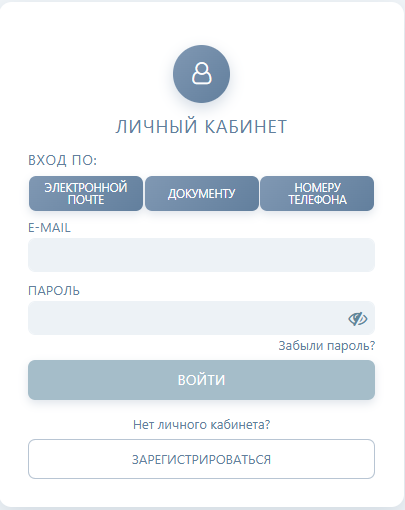
Рис. 1
Чтобы зарегистрироваться как пользователь и создать личный кабинет, необходимо нажать кнопку «ЗАРЕГИСТРИРОВАТЬСЯ», после чего откроется окно с формой для ввода личных учетных данных обучающегося (рис. 2).
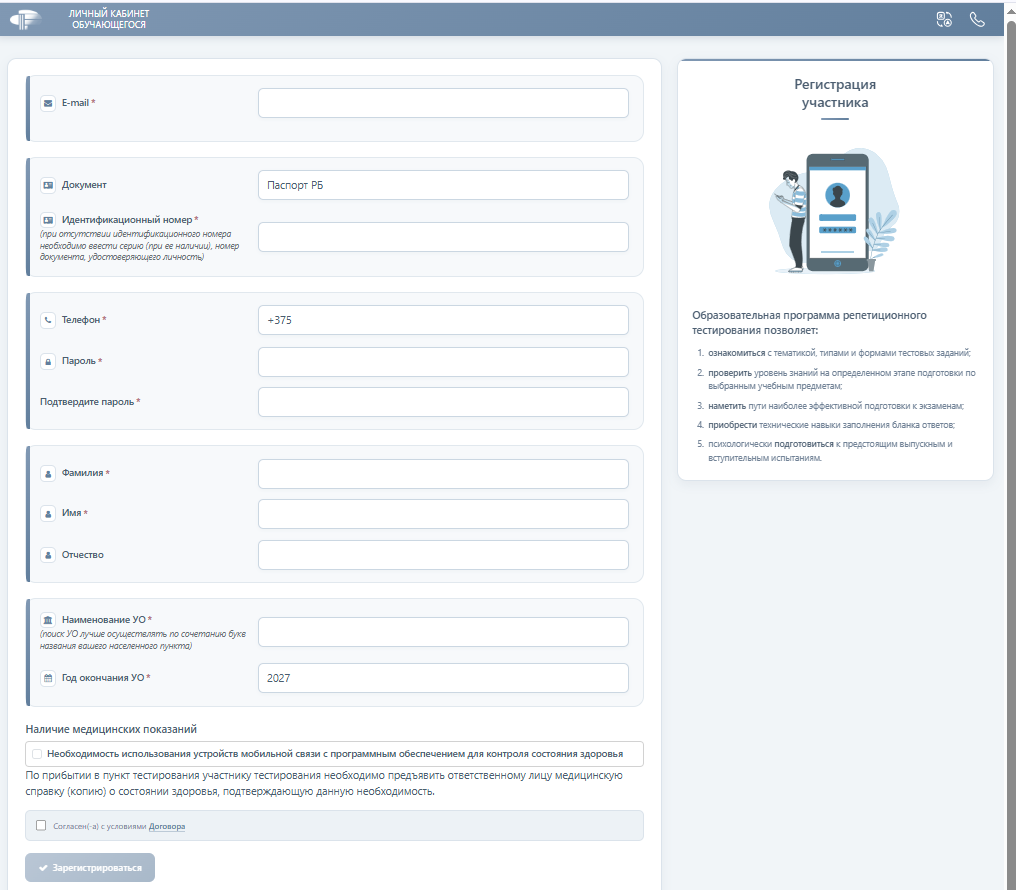
Рис. 2
В случае, если по медицинским показаниям обучающемуся при прохождении тестирования в пункте проведения тестирования будет необходимо использование устройства мобильной связи с программным обеспечением для контроля состояния здоровья, требуется поставить галочку в соответствующее поле Наличие медицинских показаний (рис. 3). По прибытии в пункт проведения тестирования участнику тестирования необходимо предъявить ответственному лицу медицинскую справку (копию) о состоянии здоровья, подтверждающую данную необходимость.

Рис. 3
Для регистрации пользователя и создания личного кабинета в обязательном порядке необходимо ознакомиться с Договором об оказании услуг при реализации образовательных программ на платной основе и поставить отметку о согласии на заключение этого договора.
После заполнения всех полей формы нужно нажать кнопку «Зарегистрироваться».
После этого на указанный адрес электронной почты будет отправлено письмо с уведомлением об успешном завершении регистрации пользователя и о создании личного кабинета. С этого момента зарегистрированный пользователь может использовать личный кабинет. В случае, если при регистрации пользователя будет указан адрес электронной почты, который уже использовался при создании личного кабинета, появится предупреждение о том, что данный адрес электронной почты уже используется, и необходимо будет ввести другой адрес электронной почты.
Для входа зарегистрированного пользователя в личный кабинет потребуется выбрать ВХОД ПО: ЭЛЕКТРОННОЙ ПОЧТЕ, ДОКУМЕНТУ или НОМЕРУ ТЕЛЕФОНА (рис. 1). Заполнить соответствующие поля и нажать кнопку «ВОЙТИ».
В случае, если пользователь личного кабинета забыл пароль, его можно изменить, перейдя по ссылке «Забыли пароль?» (рис. 1). После этого отобразится окно, содержащее поле для ввода адреса электронной почты, ранее использованного при регистрации пользователя в личном кабинете (рис. 4).
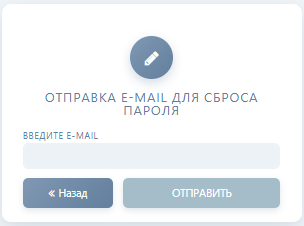
Рис. 4
После ввода адреса электронной почты необходимо нажать кнопку «ОТПРАВИТЬ».На экране отобразится уведомление об отправке ссылки для сброса пароля на адрес электронной почты пользователя. В полученном письме следует перейти по ссылке, ввести и подтвердить новый пароль, после чего необходимо нажать кнопку «Сброс пароля». На электронный адрес пользователя придет письмо с подтверждением изменения пароля для доступа в личный кабинет.
2. Панель навигации
В личном кабинете вверху страницы расположен ряд функциональных кнопок (рис. 5).

Рис. 5
После нажатия на кнопку  выпадающим списком открывается функциональное меню с доступными для выбора разделами: Мои результаты, Параметры, История оплат, Справка (рис. 6).
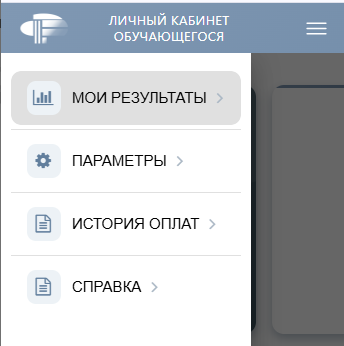
Рис. 6
В разделе Мои результаты размещается информация о всех пройденных сеансах тестирования, в которых принимал участие обучающийся.
В разделе Параметры обучающийся имеет возможность при необходимости корректировать свои личные данные, указанные при регистрации и создании личного кабинета, а также самостоятельно удалить свой аккаунт нажатием кнопки «Удалить личный кабинет».
Если обучающийся относится к категории лиц, имеющих право на льготу, он может подать заявление на предоставление соответствующей льготы, используя кнопку «Подать заявление на льготу» (рис. 7) в разделе Параметры.

Рис. 7
Для подтверждения права на льготу при освоении образовательной программы репетиционного тестирования, а также прохождении тестирования лица, имеющие право на льготу, обязаны прикрепить электронную скан-копию документа, дающего право на льготу, в личном кабинете (на этапе покупки модуля) (рис. 8), а при прохождении тестирования в пункте проведения тестирования предъявить организаторам подтверждающий документ (копию).
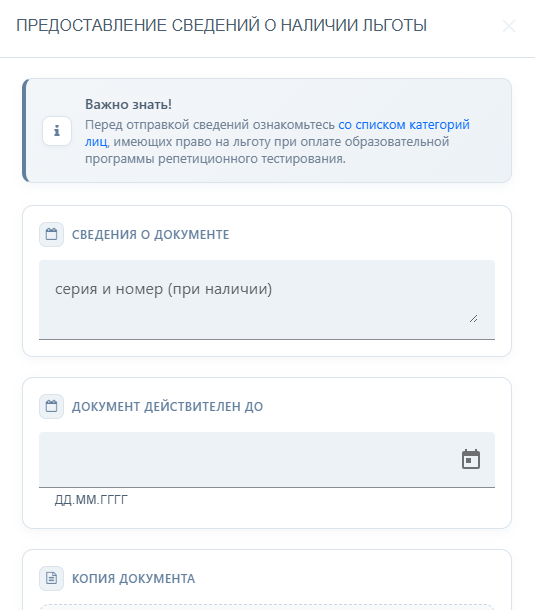
Рис. 8
Перед отправкой копии документа, дающего право на льготу, обучающийся должен подтвердить его достоверность, поставив отметку в соответствующее поле.
Раздел История оплат содержит сведения о произведенных оплатах за услуги в рамках образовательной программы репетиционного тестирования по лицевому счету, указанному в личном кабинете.
В разделе Справка размещены справочная информация о пунктах проведения тестирования, порядке оплаты за услуги в рамках образовательной программы репетиционного тестирования, руководство пользователя личного кабинета, информация о результатах тестирования обучающегося.
Кнопка  используется для перехода в Корзину с добавленными в нее модулями по учебным предметам.
Кнопка  используется для выбора языка платформы и переключения между языками платформы.
После нажатия кнопки  выпадающим списком открывается окно Техническая поддержка с информацией, которой обучающийся может воспользоваться в случае возникновения вопросов по функционированию личного кабинета.
После нажатия кнопки  выпадающим списком открывается функциональное меню с доступными для выбора разделами История заказов, Редактировать профиль, История оплат и кнопкой «Выйти» для выхода из личного кабинета.
3. Выбор образовательного модуля, выбор учебного предмета и оплата
В личном кабинете размещены три модуля (рис. 9), доступ к которым открывается в соответствии с графиком проведения (сначала Модуль 1, потом Модуль 2, затем Модуль 3).
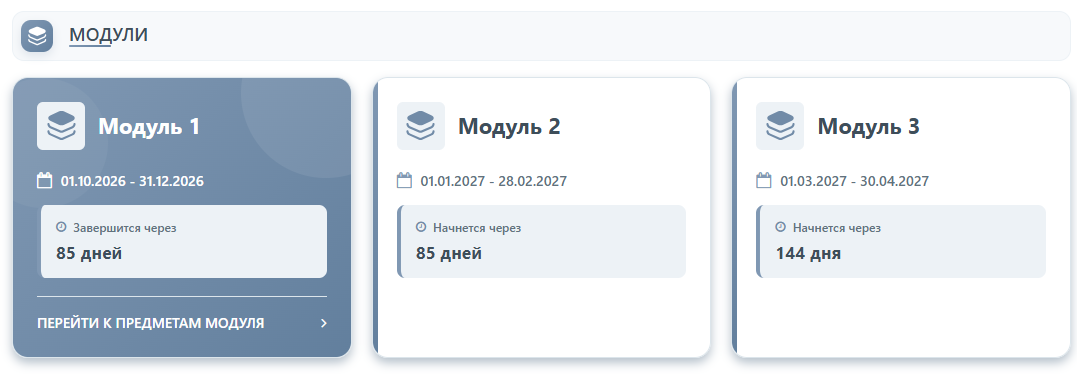
Рис. 9
После нажатия кнопки «Перейти к предметам модуля» открывается окно, в котором размещены модули по учебным предметам (рис. 10).
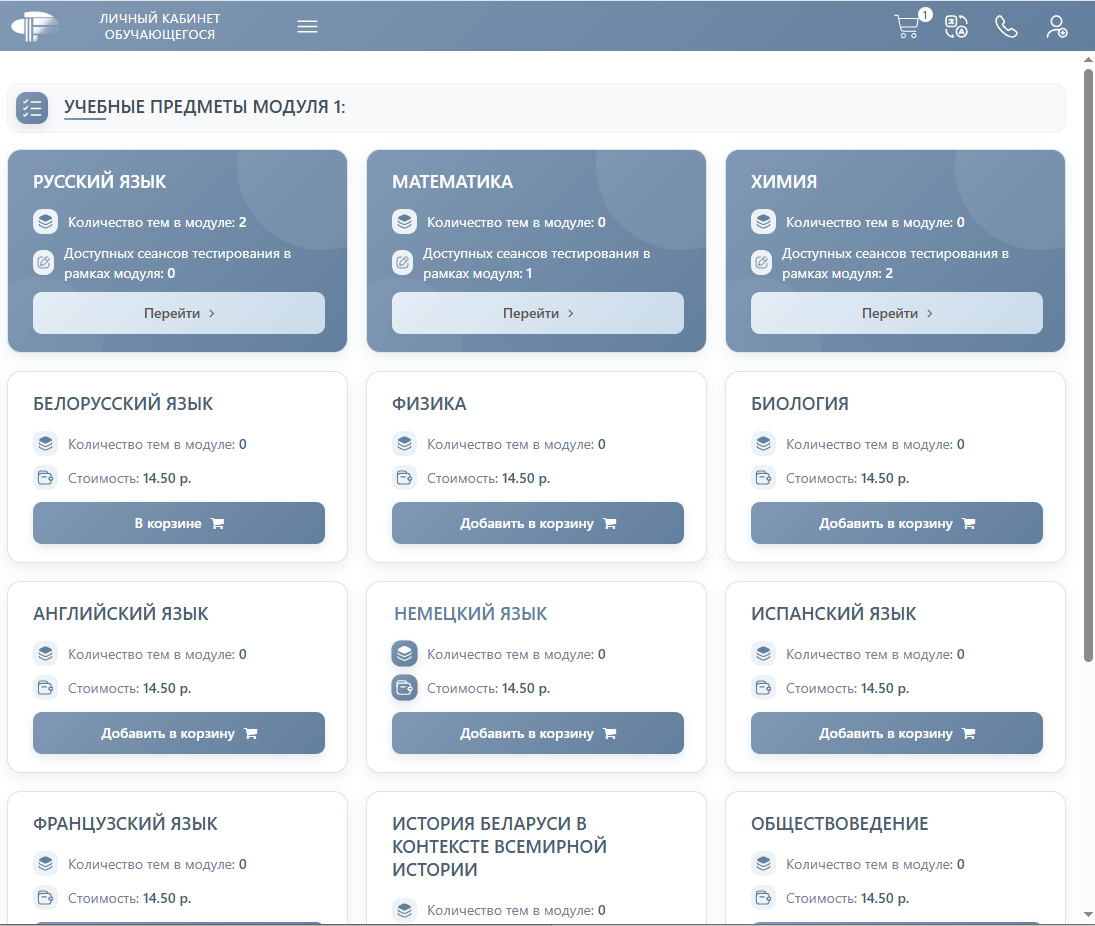
Рис. 10
Для освоения образовательной программы репетиционного тестирования по одному из учебных предметов необходимо добавить в корзину модуль по этому учебному предмету, нажав кнопку «Добавить в корзину». В открывшемся окне необходимо подтвердить либо отменить свой выбор (рис. 11).
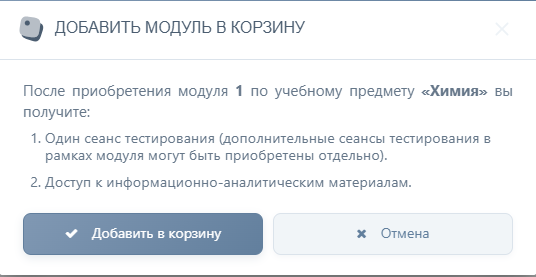
Рис. 11
Оплата выбранного модуля по учебному предмету, отображаемого в Корзине в личном кабинете, осуществляется посредством системы «Расчет» (ЕРИП) Национального банка Республики Беларусь либо с использованием реквизитов банковских карточек действующих платежных систем.
Чтобы оплатить выбранный модуль по учебному предмету через личный кабинет, необходимо зайти в Корзину, в поле Способ оплаты выбрать ЕРИП (оплата через дерево Ерип) или КАРТОЙ (БЕЛКАРТ, VISA, MASTERCARD) (рис. 12), нажать кнопку «Перейти к оплате».
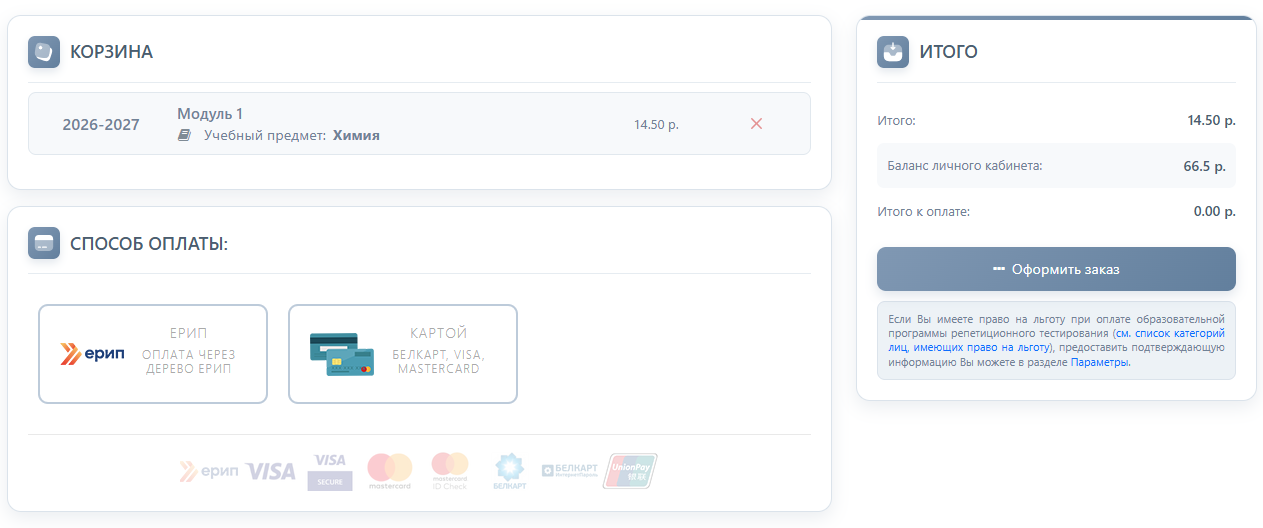
Рис. 12
Для совершения платежа в системе «Расчет» (ЕРИП) необходимо:
1) в интернет-банкинге или в инфокиоске выбрать пункт Система«Расчет» (ЕРИП). Выбрать последовательно вкладки: Образование и развитие, РИКЗ, Образовательная программа;
2) ввести лицевой счет для оплаты;
3) проверить корректность предоставленной информации (ФИО);
4) совершить платеж.
При проведении платежа КАРТОЙ после нажатия кнопки «Перейти к оплате» открывается страница системы Assist.
AssistBelarus – это провайдер электронных платежей, который предоставляет услуги интернет-эквайринга (проведение онлайн-платежей картами) и проведения платежей через систему «Расчет» (ЕРИП).
На странице платежа указано Предприятие (reg.rikc.by), Номер заказа и Сумма платежа в белорусских рублях (рис. 13).
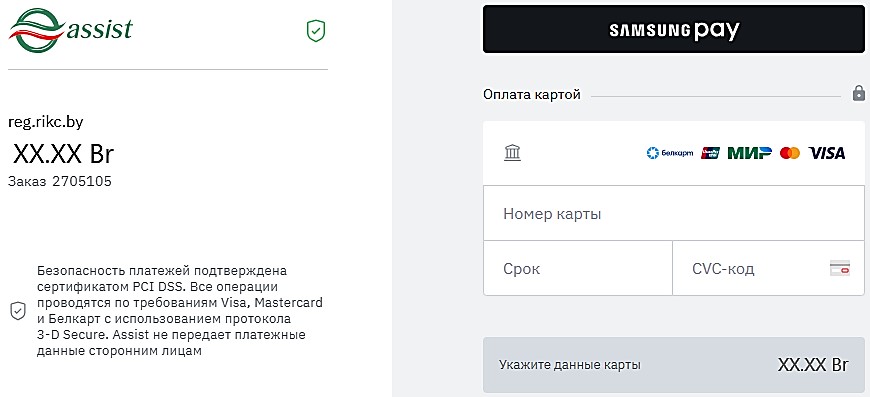
Рис. 13
Для совершения платежа КАРТОЙ необходимо:
1) в поля для ввода данных банковской карты (см. изображение банковской карты) ввести номер карты (16 символов), срок действия карты (в формате ММ/ГГ) и код CVC2/CVV, указанный на обратной стороне карты;
2) проверить корректность предоставленной информации;
3) совершить платеж, нажав кнопку «ЗАПЛАТИТЬ».
Процесс получения данных для оплаты осуществляется в течение 20 минут.
При повторной попытке оформить платеж КАРТОЙ система может выдать сообщение, что «Платеж с таким номером находится в обработке. Попытайтесь повторить операцию через некоторое время». В этом случае следует подождать 20 минут и повторить попытку оформления оплаты.
4. Изучение учебного материала и регистрация для прохождения тестирования в пункте проведения тестирования
Модули состоят из информационно-аналитических материалов и тестовой работы по учебному предмету.
Обучающийся может изучить размещенный в личном кабинете материал самостоятельно и пройти тестирование по соответствующему учебному предмету.
В рамках оплаченного модуля по каждому учебному предмету доступны регистрация на один сеанс тестирования для прохождения в пункте проведения тестирования (или онлайн), последующая обработка бланка ответов и представление результатов в личном кабинете, а также предоставление тематического консультирования для выполнения работы над ошибками.
Также в рамках приобретенного модуля обучающийся имеет возможность оплатить дополнительный сеанс тестирования по соответствующему учебному предмету и пройти по нему тестирование в пункте проведения тестирования (или онлайн).
Если обучающийся был зарегистрирован для прохождения тестирования и не явился в пункт проведения тестирования в установленные дату и время, он сможет пройти тестирование в режиме онлайн.
Чтобы начать процесс регистрации на сеанс тестирования в пункте проведения тестирования, необходимо нажать кнопку «Перейти» (рис. 14) в активном модуле.
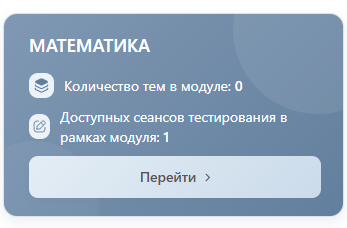
Рис. 14
Далее в личном кабинете откроется окно, в котором рядом с заголовком Найти сеанс тестирования находятся выпадающие списки, в которых доступны: выбор языка представления теста, выбор данных из перечня областей Республики Беларусь и перечня пунктов проведения тестирования, выбор даты проведения сеанса тестирования (рис. 15).
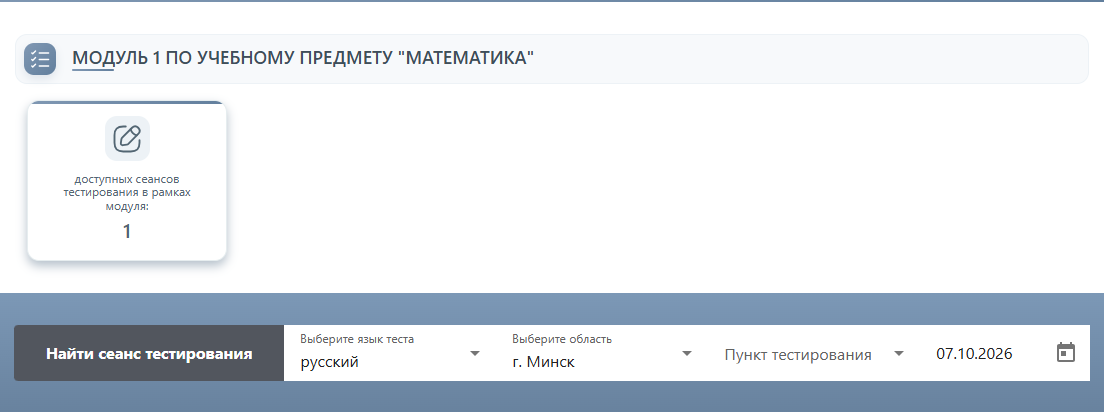
Рис. 15
После выбора языка теста, области и пункта проведения тестирования отобразится таблица с ближайшими сеансами тестирования в выбранном пункте (рис. 16).
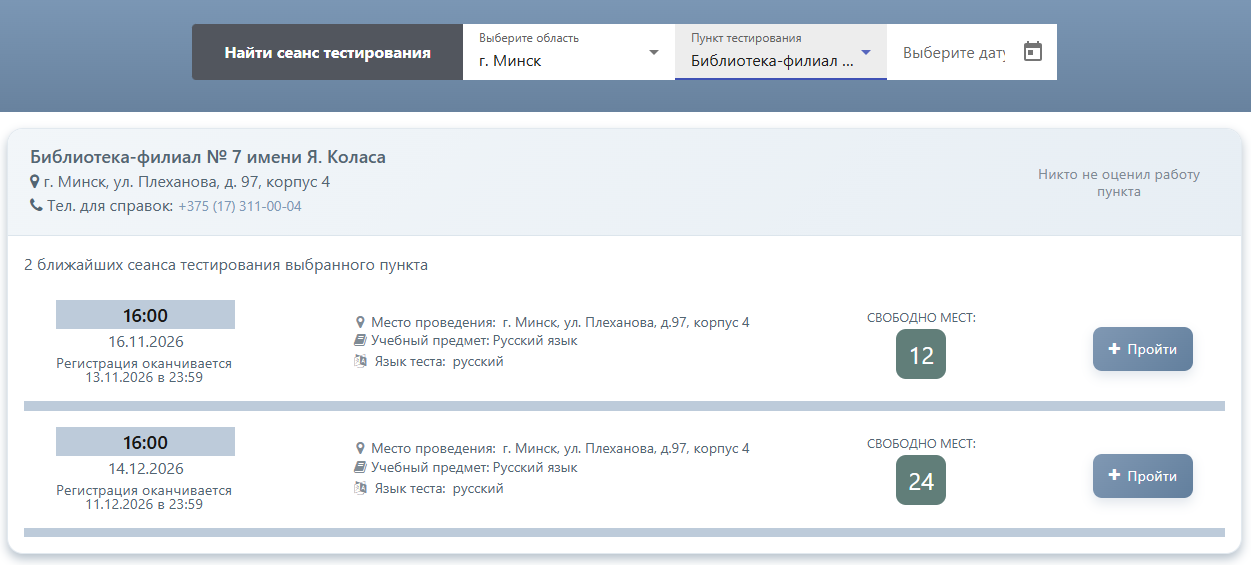
Рис. 16
Если выбрать и дату тестирования, то отобразится таблица с доступными для выбора сеансами тестирования на этот день. Для того чтобы подтвердить заявку на выбранный сеанс тестирования, пользователь нажимает кнопку «Пройти» (рис. 17).
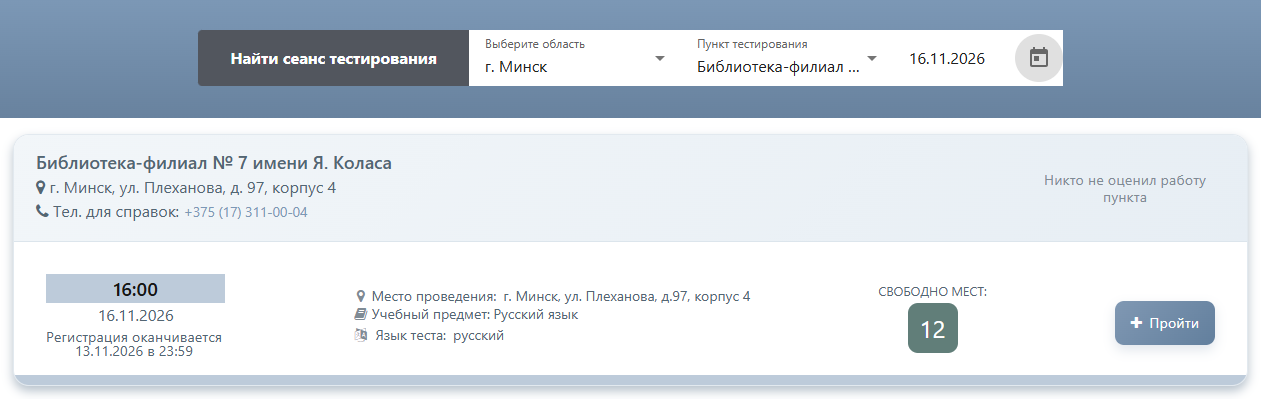
Рис. 17
Далее отображается окно со сведениями по данному активному сеансу тестирования (рис. 18).
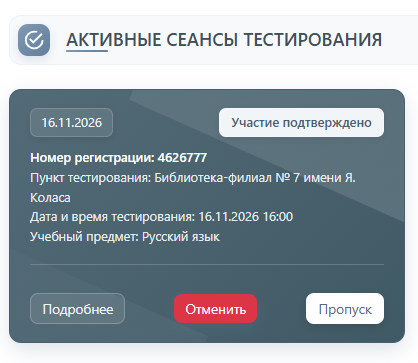
Рис. 18
В пределах сроков регистрации, устанавливаемых каждым пунктом проведения тестирования самостоятельно, обучающийся может отменить забронированный сеанс тестирования и зарегистрироваться на сеанс тестирования в другой пункт, на другую дату или время (при наличии свободных мест). Для отмены регистрации необходимо использовать кнопку «Отменить», которая находитсяв окне с подробными сведениями об активных сеансах тестирования.
Для выбора нового сеанса тестирования необходимо заново осуществить процесс регистрации в рамках оплаченного модуля по учебному предмету.
5. Печать пропуска для прохождения тестирования в пункте проведения тестирования
Для прохождения тестирования в пункте проведения тестирования зарегистрированный участник должен распечатать пропуск. Это можно сделать, используя кнопку «Пропуск», которая отображается в личном кабинете в активных сеансах тестирования рядом с каждой регистрацией со статусом Участие подтверждено (рис. 18), а также кнопку «Распечатать пропуск» на странице подробных сведений (после нажатиякнопки «Подробнее»), относящихся к данной регистрации (рис. 19).
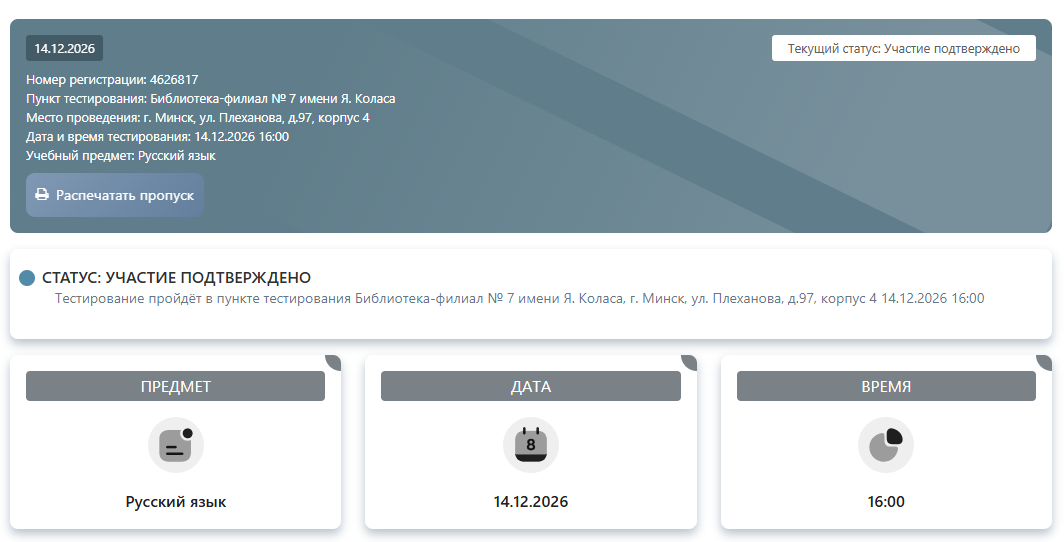
Рис. 19
Пропуск (рис. 20) печатается на листе формата A4.
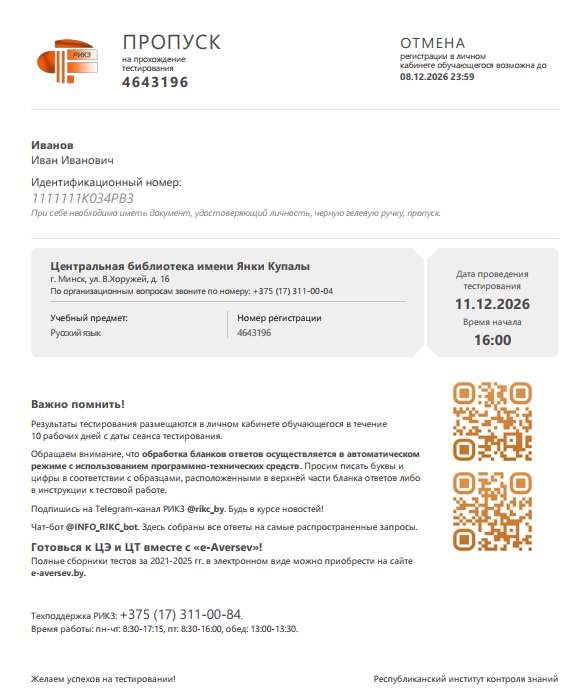
Рис. 20
В случае отсутствия объективной возможности распечатать пропуск запишите номер регистрации, указанный в Вашем пропуске, для дальнейшего предоставления в пункте проведения тестирования.
6. Подробные сведения о регистрации и результатах тестирования
Информация о статусе регистрации и результатах тестирования доступна участнику тестирования в личном кабинете.
Рядом с каждым активным сеансом тестирования есть кнопка «Подробнее» (рис. 18), после нажатия на которую отображается страница с подробной информацией о предстоящем тестировании, пункте проведения тестирования.
После завершения обработки бланка ответов на данной странице отображаются результаты прохождения тестирования, а также скан-копия бланка ответов, которая открывается при нажатии кнопки «Посмотреть бланк».
Также в последних декадах декабря, февраля, апреля будет доступна кнопка «Консультация», при нажатии которой открывается файл в формате PDF – тематическое консультирование по учебному предмету для выполнения работы над ошибками.
7. Статус регистрации
В личном кабинете отображается текущий статус, в котором находится заявка на тестирование в пункте проведения тестирования. Статус оформленной заявки обучающегося на тестирование в пункте проведения тестирования может быть следующим:
· участие подтверждено;
· пройдено;
· не явился;
· в обработке;
· результат.
В активных сеансах тестирования рядом с каждой регистрацией со статусом Пройдено находится кнопка «Отследить сеанс».
После нажатия кнопки «Отследить сеанс» открывается окно, в котором отображаются сведения о текущем этапе обработки бланка ответов обучающегося (рис. 21).
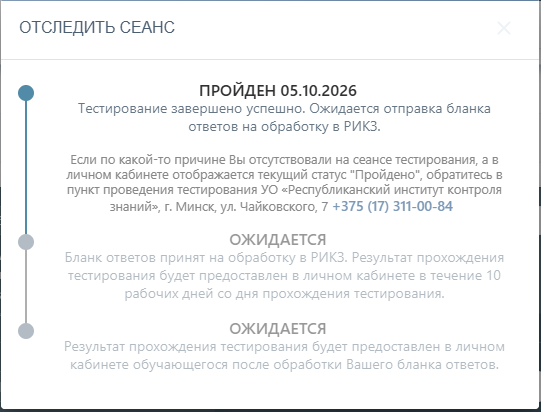
Рис. 21

Электронные сборники для подготовки к ЦЭ и ЦТ!
Скачайте приложение e‑Aversev на свое устройство или воспользуйтесь веб-версией, чтобы получить полные сборники тестов за 2021-2025 гг. в электронном виде.
Подробнее
Сборники для подготовки к ЦЭ и ЦТ!
Информация о сборниках размещена на сайте издательства "Адукацыя і выхаванне"
Подробнее